Power BI

スポンサーリンク
Power BI

【Power BI】メジャー、新しい列でデータを加工しパーセント表示

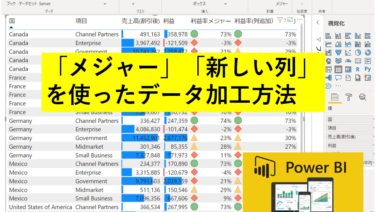
今回は前回のPowerBI内に作成したテーブルに、”メジャー”と”新しい列”を使って割り算し「利益率」をパーセントで表示させるデータ加工方法を紹介します。”メジャー”や”新しい列”はPowerBI内でDAX関数を用いてデータを組み合わせて、分析したいデータを作成できるので非常に便利です。

Power BI

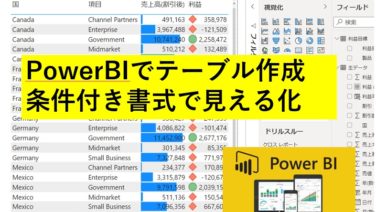
【Power BI】テーブル作成と条件付き書式の設定方法

今回はPowerBIで生データの取り込みからテーブルを作成し、条件付き書式で分かりやすく表示させる方法を紹介します。簡単にデータを分析、概要の把握したいときに「よく使う機能」なのでぜひご参考にして下さい!
Power BI

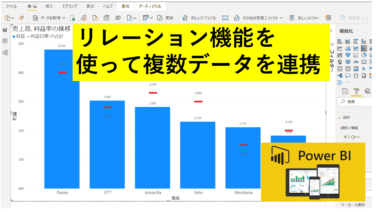
【Power BI】リレーションシップでデータの連携

今回はPowerBIのリレーションシップを解説します。複数のテーブルとデータの結合ができる優れもの。Excel関数でいうところのVLOOKUP関数などを使わなくても、ワンクリックで簡単にデータの連携ができる「よく使う機能」です!・リレーショ...
Power BI

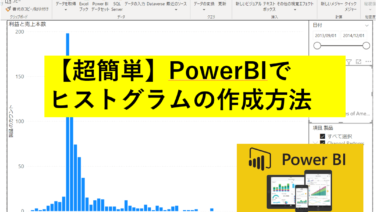
【超簡単】Power BIでヒストグラムの作成方法(グループ/ビンの設定)

今回はPowerBIを用いてヒストグラムを作成します!Excelだと結構面倒なヒストグラムの作成ですが、PowerBIを使えばめちゃくちゃ簡単です。ビンの設定で横軸の区間の変更が簡単なので、ぜひ参考にしてみて下さい!ゴールの確認:ヒストグラ...
Power BI

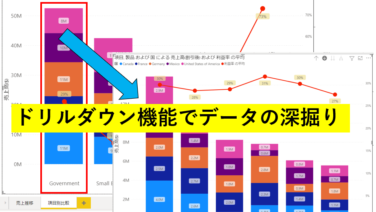
【Power BI】ドリルダウンでデータの深掘り分析

本記事では、PowerBIの超便利かつ必須機能であるドリルダウン機能を使ったデータの深掘り分析の方法を紹介します。【本記事の内容】・ドリルダウンとは・ドリルダウン/ドリルダウンの設定方法、やり方・階層内の次のレベルに移動する方法・階層内の1...
シートコピー/グラフ軸変更

【Power BI】ダッシュボードをPDF化する方法

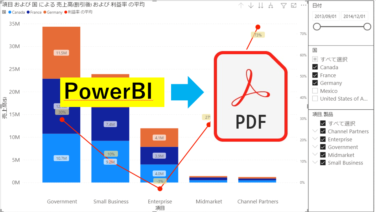
PowerBIでダッシュボードをPDF化今回は、PowerBIで作成したグラフ(シート)をPDF化して印刷する方法を紹介します。印刷したいシートのみをPDF化することも可能です!分析結果を説明資料としてPDF化してメール送付する際や、印刷し...
シートコピー/グラフ軸変更

【Power BI】グラフ軸の変更、軸の階層を変更

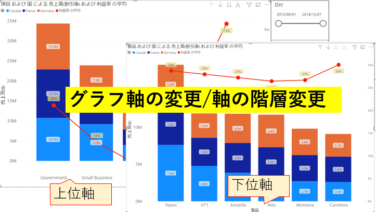
PowerBIで作成したグラフのシートをコピーし、軸の変更方法を紹介します。日付別から項目や製品別に変更することで、どこが売上を下げているかの比較分析ができます!軸の階層を変えて表示させる便利な機能も紹介しています!
スライサー

【PowerBI】スライサーの使い方(複数選択/連動/階層の設定)

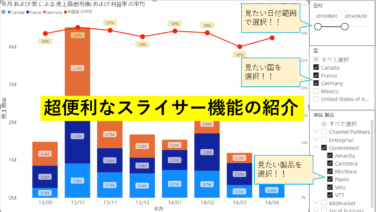
PowerBIを使う最大のメリットの一つと言ってよい、スライサーの設定方法について解説します。ワンクリックでグラフが連動し、非常に便利です。【本記事で分かること】・スライサーの設定・複数選択、単一選択の設定・書式設定・スライサーの階層設定・...
データ取り込み~グラフ化

【Power BI】データを編集し棒グラフに折れ線グラフを追加

PowerBIでのデータ取り込み、折れ線グラフおよび積み上げ縦棒グラフの作成手順の紹介です。Excel形式のデータ、csvなど用途にあったデータをPowerBIにインポートさせ、ビジュアル的にカッコいいグラフを手軽に作成することができます!
データ取り込み~グラフ化

【Power BI】データのインポート(取り込み)とグラフ化

PowerBIでのデータ取り込み、グラフ化の手順を紹介します!Excel形式のデータ、csvなど用途にあったデータをPowerBIにインポートさせ手軽にグラフ化することができます。初心者でも分かるように解説しましたので、ぜひ試してみてください!
スポンサーリンク